
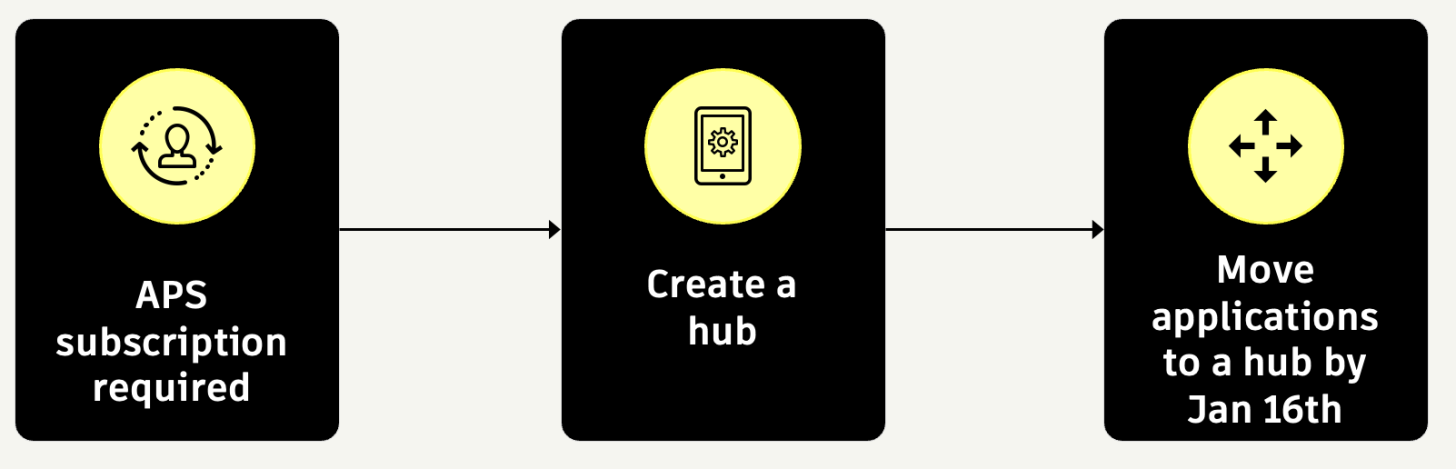
免責事項:すべてのアプリケーションの開発者ハブへの移行がすでに完了している場合は、それ以上のアクションは必要ありません。
重要な前提条件:
-
デベロッパー ハブは、アクティブな Autodesk Flex サブスクリプションまたはオートデスクとのエンタープライズ契約(トークン フレックス サブスクリプション・EBA 契約)をお持ちのチームでのみ作成できます。チームのエンタイトルメントを再確認し、サブスクライブしたチームの下にハブを作成して、プラットフォームへのアクセスを確保し、サービスの中断を回避してください。
-
プライマリ/セカンダリチーム管理者のみがハブを作成できます。
-
10月7日(米国太平洋時間)より利用可能です。
重要な免責事項:
-
「APS Developer Hubs」は、そのインターフェイスにアクセスするユーザーが Forma Hubs と APS Developer Hub の両方の管理者である場合、Forma 管理インターフェイスにも表示されます。
-
Forma 管理インターフェイス上のデベロッパーハブ UI は無視してください。
-
デベロッパーハブは aps.autodesk.com でのみ使用する必要があります。
-
Forma 管理インターフェイスの APS デベロッパーハブ UI はまもなく削除されます。
-
Step 1: [ハブ] ページに移動する
- Autodesk Account (manage.autodesk.com) にサインインします。
- [製品とサービス] をクリックします。
- [ハブ] をクリックします。
Step 2: ハブの作成を開始する
- [ハブを作成] ボタンをクリックします。

Step 3: 新しいハブを設定する
- ハブ作成ダイアログで、次の操作を行います。
- 製品として APS developer hub を選択します。
- 以下を含む必須フィールドに入力します。
- ハブ名(例:「EBAエンジニアリングハブ」)
- 説明 (省略可能ですが、わかりやすくするために指定を推奨しています。))
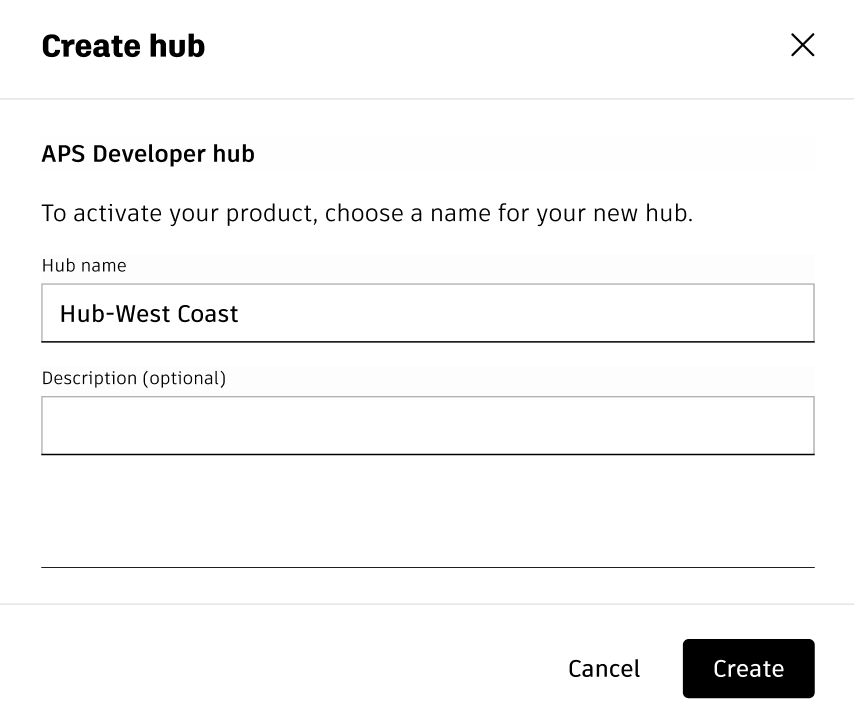
Step 4: ハブを作成してアクティブ化する
- エントリを確認し、[Create & Activate] をクリックします。
- ハブを作成したら、ページを更新します。
- リスト上の APS developer hub クリックすると、APS 開発者ポータルにリダイレクトされます。
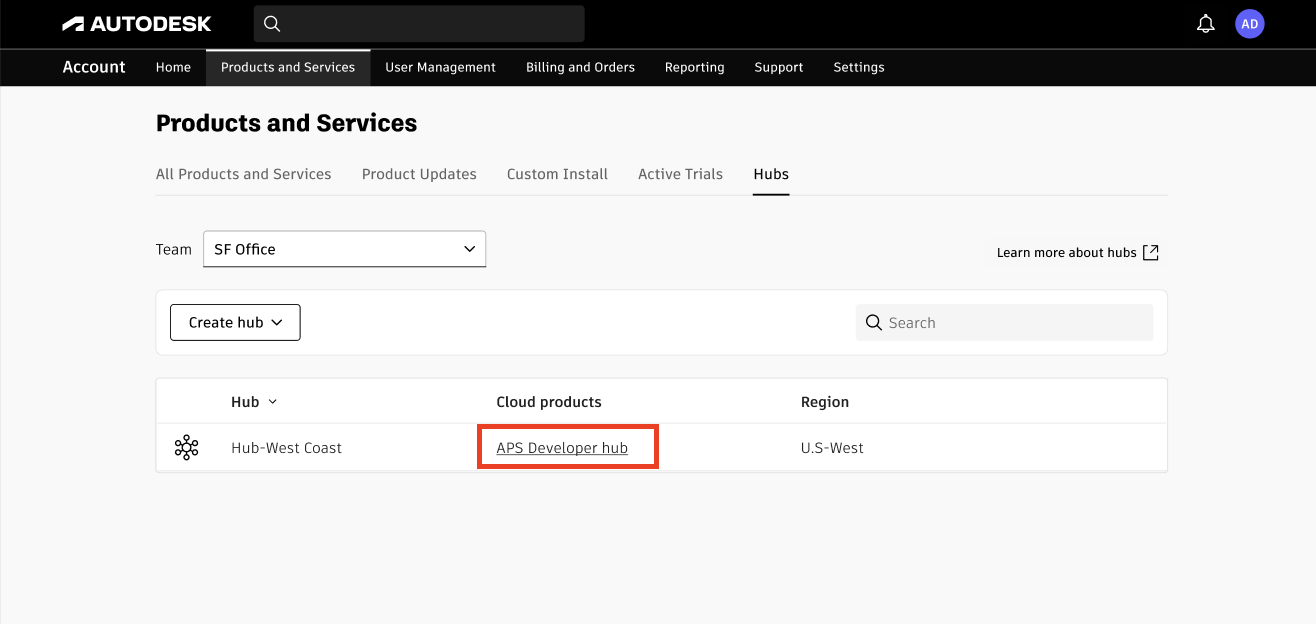
Step 5: チーム メンバーを招待する
- ハブの管理パネルから、開発者(Developer)と管理者(Admin)の招待を開始します。
- 適切なロールを割り当てて、移行と継続的な管理のための適切なアクセスと権限を全員が持てるようにします。
Step 6: アプリケーションをハブに移動する
もしハブ管理者の場合には、次のアクションをお願いします。
- まず「Add Member」ボタンを使ってチームメンバーをハブに招待してください。
- 「Move apps to hub」ボタンを使って、チームメンバーにアプリケーションをハブに移動するよう指示してください。
IMP免責事項:
- アプリ所有者のみが個人の「My applications」ページからハブにアプリケーションを移動出来ます。
- この柔軟性により、元の契約やチーム配属に関係なく、重要なアプリケーションが効率的かつ安全に新しいハブに移行されます。
なぜ今すぐ行動する必要があるのか?
新しい APS ビジネスモデルが登場する中、デベロッパーハブの確立が求められます。
- 従来の非ハブ エクスペリエンスが廃止された後のアプリケーション運用の中断を防ぎます。
- 新しい APS プラットフォーム構造の下で、管理、セキュリティ、可視性の向上からチームの恩恵を受けることが出来ます。
- 将来の機能に備え、新しい API オファリングのオンボーディングを迅速化します。
今後の APS 運用に備えるため、今すぐアプリケーションをデベロッパーハブに移行して、 Autodesk Platform Services の開発者エクスペリエンスを享受してください。
よくある質問
次のエラーが返されますが、どうすればいいでしょうか?
"error_description": "The client credentials are invalid."
このエラーは、アプリケーション(Client ID)がデベロッパーハブにない場合に発生します。これを解決するには、アプリケーションをデベロッパーハブに移動する必要があります。
デベロッパーハブの移行はダウンタイムを引き起こしますか?
週末に実施しなければならないのでしょうか?
ダウンタイムは期待されていません。移行プロセスはスムーズでシームレスに設計されているため、平日でも週末でも都合の良い時間にハブを移動出来ます。
アプリをどうやって移動すればいいですか?
何か再現する必要がありますか?
ハブ管理者は各アプリの所有者を新しいハブに招待します。招待されると、アプリの所有者は「Move App to developer hub」を選び、どのアプリを移動するかを選択します。 アプリの再作成やエクスポート・インポートの手順を実行する必要はありません。
保存されているがアクティブに使っていないアプリには課金されますか?
いいえ。実際のAPI使用量のみが課金されます。 ハブに保存されている非アクティブなアプリは料金が発生しません。アプリが有料APIを使用している場合、使用量が課されます。無料APIのみを使用している場合は、費用はかかりません。
EBA契約を持つ顧客で、EBA外でAPSを利用していますが、現在EBAにはAPSはありません。このような状況でデベロッパーハブを作成する手順はどのようなものですか?
-
manage.autodesk.com にサインインして新しいチームを作成します。
-
オンラインストアから「無料」サブスクリプション(無償)を入手し、新しいチームに割り当ててください(12月8日から利用可能)。
-
「製品とサービス」タブ上の「ハブ」へ移動します。
-
適切なチームを選択して「ハブを作成」を選択してください。
-
製品としてAPS Developer Hubを選択し、必要な項目を記入してください。
-
「作成してアクティブ化」をクリックし、ページを更新して開発者ポータルで新しいハブを開きます。
-
ハブ管理パネルから、チームメンバーを招待し、役割を割り当て、アプリをハブに移動します。